
반응형
Notice
Recent Posts
Recent Comments
Link
| 일 | 월 | 화 | 수 | 목 | 금 | 토 |
|---|---|---|---|---|---|---|
| 1 | 2 | 3 | 4 | |||
| 5 | 6 | 7 | 8 | 9 | 10 | 11 |
| 12 | 13 | 14 | 15 | 16 | 17 | 18 |
| 19 | 20 | 21 | 22 | 23 | 24 | 25 |
| 26 | 27 | 28 | 29 | 30 | 31 |
Tags
- ts error
- vue
- web vital
- csr
- vue3
- CloudFlare
- e2e
- api test
- n8n
- devtools
- n8n 기초
- JavaScript
- 선택자
- SSR
- CSS
- caching
- http3
- import.meta.env
- ViTE
- typeScript
- custom command
- aws
- svelte
- Cypress
- TLS
- QUIC
- 비동기
- Testing
- vue-cli
- msw
Archives
- Today
- Total
Develop Note by J.S.
[N8N] N8N 시작하기 - 3 본문
주요 소프트웨어 연동 기초 (Software Integration)
n8n은 수백 개의 서비스 노드를 기본 제공하며, 각 노드의 주소(URL)와 인증 정보만 올바르게 입력하면 즉시 연동이 시작됩니다. Jira의 이슈 트래킹, Slack의 알림, Google Sheets의 데이터 관리 등 서로 다른 소프트웨어들이 하나의 생태계처럼 유기적으로 움직이게 설정할 수 있습니다.
- Slack (슬랙) - 실시간 알림 및 상호작용
- 연결의 핵심 키: Bot User OAuth Token (xoxb-...)
- 사전 준비 (Slack API 사이트):
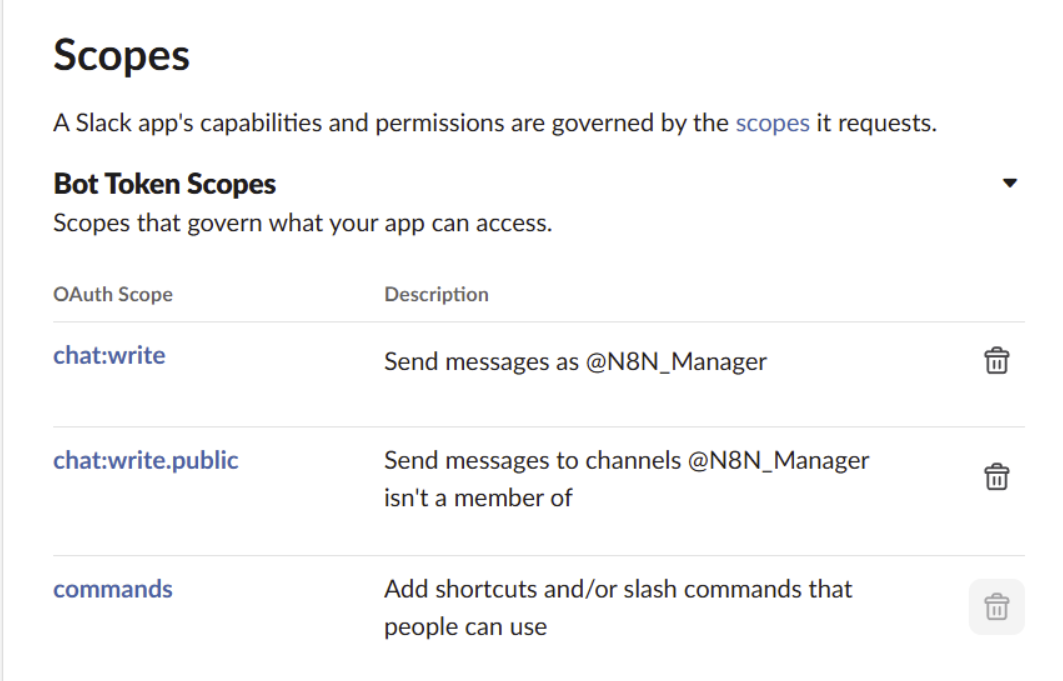
- OAuth & Permissions에서 Scopes를 추가합니다. (메시지 전송을 위해 chat:write 권한 필수)
- Install to Workspace를 눌러 토큰을 생성합니다.

- n8n 설정:
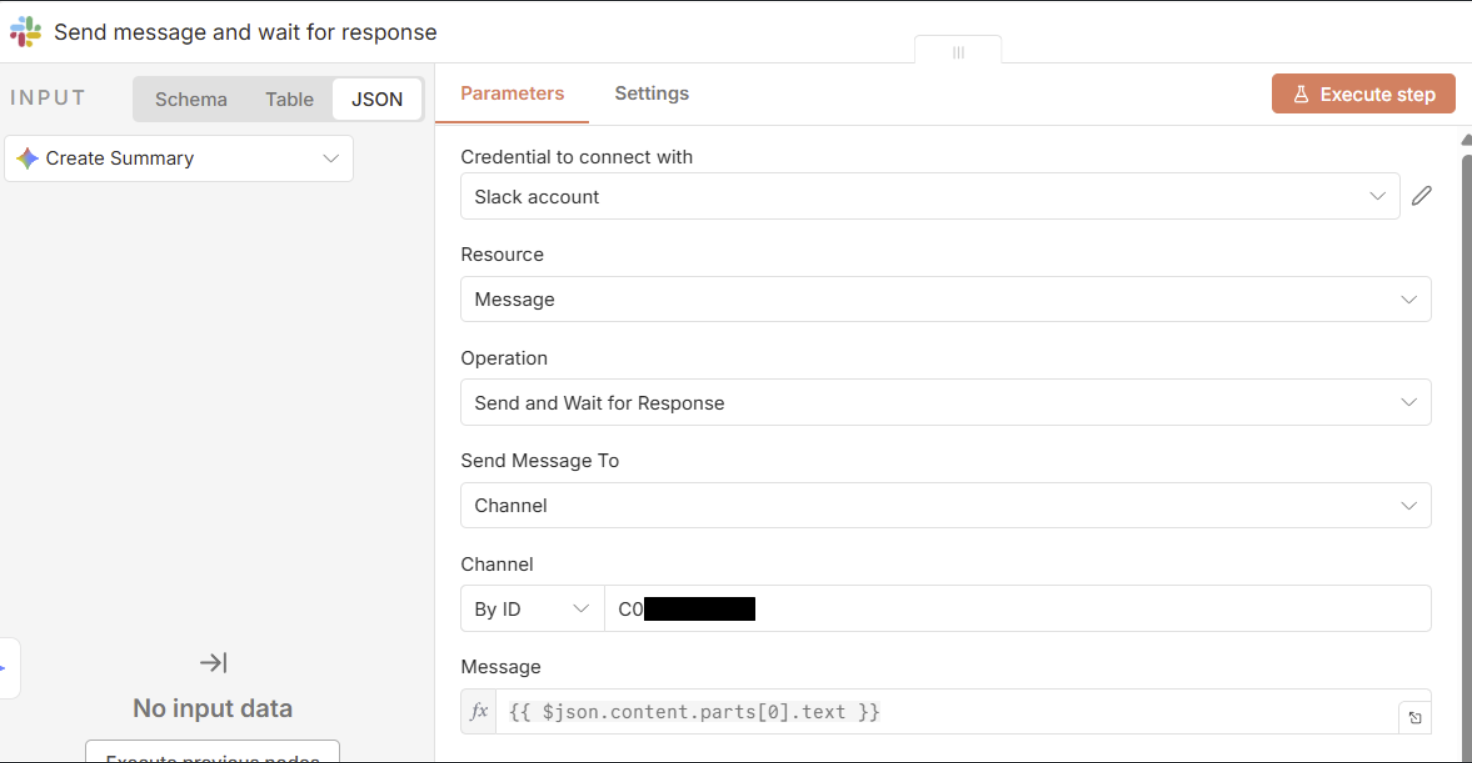
- Resource: Message, Operation: Post를 선택합니다.
- Authentication: 생성한 Slack Credential을 선택합니다.
- 메시지를 보낼 채널에 Slack Bot을 미리 초대(/invite @앱이름)해야 메시지가 정상 발송됩니다.
- Google Sheets (구글 시트) - 데이터 저장 및 관리
- 연결의 핵심 키: Google OAuth2 또는 Service Account
- 사전 준비 (Google Cloud Console):
- API 및 서비스 → OAuth 동의 화면
- 앱 이름 지정
- 사용자 지원 이메일/ 개발자 연락처 정보: 본인 이메일 주소
- 대상: 외부 선택 - Google Sheets API와 Google Drive API를 '활성화'
- 사용자 인증 정보 만들기 → OAuth 클라이언트 ID 만들기
- 웹 애플리케이션 선택 → 이름 지정
- 승인된 리디렉션 URI : n8n에서 제공하는 Redirect URL을 설정(n8n 설정 부분 참고)
- 생성 후 Client ID / Client Secr장
- API 및 서비스 → OAuth 동의 화면
- n8n 설정:
- Credential to connect with : Credential 생성→ OAuth Redirect URL 주소를 상단 사용자 인증 정보에 승인된 리디렉션 URI로 등록 필수
→ Google 사용자 인증 정보에서 생성한 Client ID / Client Secret 입력
- Resource: Row, Operation: Create (데이터 추가) 또는 Read (데이터 가져오기)를 선택합니다.
- Document ID: 주소창의 /d/와 /edit 사이의 긴 문자열을 입력하거나 목록에서 선택합니다.
- Sheet Name: Sheet1과 같은 시트 이름을 정확히 입력합니다.
- Credential to connect with : Credential 생성→ OAuth Redirect URL 주소를 상단 사용자 인증 정보에 승인된 리디렉션 URI로 등록 필수
- Jira (지라) - 업무 및 이슈 트래킹
- 연결의 핵심 키: API Token (Atlassian 계정에서 생성)
- 사전 준비 (Atlassian 계정):
- id.atlassian.com에서 API Token을 발급받습니다.
- 로그인 시 사용하는 이메일 주소가 아이디가 됩니다.

- n8n 설정:
- Credential: Atlassian 계정 이메일 주소 및 API Token

Domain: https://your-domain.atlassian.net 형태의 주소를 입력합니다. - Resource: Issue, Operation: Create를 선택합니다.
- 필수 항목: Project와 Issue Type(예: Task, Bug)을 선택해야 데이터를 입력할 수 있습니다.
- 팁: Jira 노드는 프로젝트 설정을 실시간으로 불러오므로, Credential이 올바르게 연결되어야 프로젝트 목록이 나타납니다.
- Credential: Atlassian 계정 이메일 주소 및 API Token
- AI Agent (OpenAI/Gemini 등) - 지능형 데이터 처리
- 연결의 핵심 키: API Key (OpenAI, Anthropic, Google Gemini 중 선택)
- 사전 준비 (OpenAI 기준):
- OpenAI API 사이트에서 계정을 생성하고 API Key를 발급받습니다.
- ex) Gemini → Google AI Studio (https://aistudio.google.com/ ) 왼쪽 하단 Get API Key에서 발급

- n8n 설정 (중요: 조립식 구조): AI 노드는 단독으로 작동하지 않고, 자석처럼 붙는 보조 노드들이 필요합니다.
- Main Node: 사용할 AI 모델 노드를 캔버스에 배치합니다.
(ex. Gemini Gemini -> Message a model ) - Crediential: 사전 준비에서 받은 API Key로 Credential 생성 후 연결합니다.
- Prompt: AI Agent 노드 설정창의 Prompt 칸에 지시사항을 적습니다.
- 예: "너는 요약 전문가야. 아래 내용을 요약해줘: {{ $json.text }}"
- Main Node: 사용할 AI 모델 노드를 캔버스에 배치합니다.

실행 및 디버깅 (Execution & Debugging)
설계한 워크플로우가 의도대로 작동하는지 검증하기 위해 실행 이력(Execution)을 확인하고 오류의 원인을 찾는 과정입니다. 각 노드 사이에서 데이터가 어떻게 변했는지 실시간으로 추적하며, 잘못된 부분을 수정하고 'Active' 상태로 전환하여 자동화를 실무에 투입합니다.
- 실행 이력(Executions) 확인하기
- 워크플로우가 실행된 모든 기록은 'Executions' 메뉴에 저장됩니다. 성공(Success)은 초록색, 실패(Error)는 빨간색으로 표시됩니다.
- Tip: 실패한 기록을 클릭하면, 당시 어떤 데이터가 들어왔고 어떤 에러 메시지가 발생했는지 '타임머신'처럼 복기할 수 있습니다.

- 자주 발생하는 에러와 해결법
| 에러 메시지 /상태 | 원인 | 해결 방법 |
| 401 Unauthorized | 인증(Credential) 문제 | API 토큰이나 이메일 오타 확인, 토큰 재발급 |
| 403 Forbidden | 권한 부족 | 해당 계정이 프로젝트/채널에 접근 권한이 있는지 확인 |
| 404 Not Found | 주소(URL) 오류 | 도메인 주소나 API 엔드포인트 경로 확인 |
| Data not found | 데이터 참조 오류 | {{ $json.field }}의 필드명이 실제 데이터와 일치하는지 확인 |
반응형
'ETC > N8N' 카테고리의 다른 글
| [N8N] N8N 시작하기 - 2 (0) | 2026.01.15 |
|---|---|
| [N8N] N8N 시작하기 - 1 (6) | 2026.01.15 |
| [N8N] N8N이란? (0) | 2026.01.15 |
| [N8N] CI/CD & Release Automation (0) | 2026.01.12 |